 Hosting
 Nie wiesz, jak przenieść stronę WordPress na inny serwer? W tym artykule znajdziesz instrukcję, która przeprowadzi Cię przez cały proces. Wskazałem także kilka alternatyw, które mogą ułatwić cały proces migracji witryny WWW.
Aby przenieść stronę WordPress na nowy serwer, musisz zadbać o szereg istotnych kwestii. Jeśli zrobisz to w nieodpowiedni sposób, zaniedbując część niezbędnych kroków, może okazać się, że Twoje miejsce w sieci nie będzie działać prawidłowo. To z kolei prowadzi do zagrożenia, że biznes będzie miał poważne problemy wizerunkowe. Ponadto istnieje ryzyko, że tego typu zdarzenie wygeneruje realne straty finansowe. Właśnie dlatego stworzyłem instrukcję, która przeprowadzi Cię przez cały ten proces krok po kroku. Wskazałem również alternatywy, które „zautomatyzują” migrację WordPressa na inny serwer, angażując Cię w minimalnym zakresie. Wszystko po to, by udało Ci się uniknąć niepotrzebnych problemów oraz zaoszczędzić pieniądze na poszukiwaniu i zatrudnianiu specjalisty.
Jak przenieść WordPressa „ręcznie”? Instrukcja krok po kroku
Poniżej w 8 zwięzłych punktach omówiłem cały proces przenoszenia WordPressa na nowy serwer. Jest to instrukcja wyjaśniająca, w jaki sposób zrobić to samodzielnie i „ręcznie”. Nie jest to szczególnie skomplikowane, wymaga natomiast dość sprawnej obsługi komputera. Warto też uważnie wykonywać każdy z kroków, by niczego nie pominąć. W przeciwnym wypadku może okazać się, że strona WWW u innego usługodawcy nie będzie działać prawidłowo.
W dalszej części artykułu znajdziesz również trzy alternatywne rozwiązania, pozwalające przenieść stronę WordPress na nowy hosting. Są zdecydowanie mniej skomplikowane i potencjalnie bezpieczniejsze. Cechuje je mniejsze ryzyko utraty danych i mogą sprawdzić się w przypadku osób o ograniczonej wiedzy technicznej. Przez to wszystko często są polecane w pierwszej kolejności, ale mogą wymagać sięgnięcia po narzędzia zewnętrzne. Wybór odpowiedniej metody natomiast zawsze należy do Ciebie.
1. Wybierz nowy hosting
Gdy zdecydujesz się przenieść stronę WordPress na inny serwer, zastanów się w pierwszej kolejności, jaki swój nowy hosting wybrać. Od tego w końcu w głównej mierze zależy prawidłowe działanie Twojej strony czy sklepu internetowego. Przy analizie weź pod uwagę w pierwszej kolejności takie parametry, jak:
- wydajność i zasoby, np.:
- szybkie dyski SSD/NVMe,
- ilość pamięci RAM i CPU,
- limity procesów PHP i jednoczesnych połączeń,
- obsługę HTTP/2 lub HTTP/3,
- Cache i Redis;
- dostępność i niezawodność, np.:
- wskaźnik SLA (uptime),
- lokalizację nowych serwerów,
- zapasowe źródło zasilania serwerów,
- monitoring;
- bezpieczeństwo, np.:
- darmowy certyfikat SSL,
- częstotliwość wykonywania kopii zapasowych i okres dostępu do nich,
- aktualne wersje MySQL i PHP,
- aktualizacje systemu,
- ochrona przed złośliwym oprogramowaniem oraz atakami internetowych oszustów;
- zarządzanie i obsługę, np.:
- panel administracyjny (np. cPanel, DirectAdmin lub autorskie),
- automatyczny instalator CMS,
- dostęp do FTP, kopii zapasowych czy phpMyAdmin;
- wsparcie techniczne, np.:
- godziny pracy supportu,
- szybki czas reakcji,
- alarmowa metoda kontaktu poza standardowymi godzinami pracy supportu,
- wsparcie przy przenoszeniu WordPressa na inny serwer,
- materiały edukacyjne, samouczki, poradniki i zaangażowana społeczność;
- koszty, np.:
- cena za pierwszy rok oraz koszt odnowienia,
- kwestia dodatkowych kosztów (np. za zmianę wersji PHP czy przywrócenie kopii zapasowej),
- „bonusowe” usługi lub produkty oferowane przez usługodawców za darmo (np. domena na rok, jednorazowe zwiększenie dostępnych zasobów itp.).
Na rynku jest tak wiele hostingów, że wybór konkretnego rozwiązania bywa problemem. Jeśli jednak chcesz poznać sprawdzone, rzetelne i dobre rozwiązania, zapoznaj się z moim rankingiem: Ranking hostingów stron WWW – najlepsze serwery. Propozycje, które w nim umieściłem, są na tyle różnorodne, a zarazem prezentują doskonały stosunek ceny do jakości, że na pewno wybierzesz spośród nich coś dla siebie.
2. Przygotuj się do migracji WordPressa
Gdy masz już wybrany cel przenoszenia WordPressa, czas przejść do konkretnych przygotowań. W pierwszej kolejności upewnij się, że masz dostęp do wszystkich miejsc wykorzystywanych podczas migracji. Mowa tu przede wszystkim o:
- panelu klienta w aktualnym hostingu,
- panelu klienta w hostingu, do którego zamierzasz przenieść stronę,
- swojego konta użytkownika WordPress.
Warto zorientować się ponadto, na jakich zasadach odbywa się proces przenoszenia WordPressa od Twojego aktualnego usługodawcy. W niektórych przypadkach, aby zaimportować bazę danych MySQL czy zarządzać plikami strony internetowej, trzeba spełnić dodatkowe warunki. Niejednokrotnie problematyczne bywa także wykonywanie działań w obrębie domeny, np. migracja do nowego operatora, bez „podpinania” serwisu pod nowy adres.
Jeszcze przed rozpoczęciem migracji upewnij się, że na nowym serwerze jest wystarczająco dużo miejsca na Twój serwis. Sam proces zaplanuj z kolei na okres możliwie jak najmniejszego ruchu (np. w godzinach nocnych). Przy przenoszeniu domeny zdarzają się przestoje w działaniu witryny. Czas propagacji może trwać nawet kilka godzin, warto więc zrobić wszystko, by Twoi odbiorcy odczuli to w jak najmniejszym stopniu.
Ostatni krok to przygotowanie samej strony WordPress do migracji na inny serwer. Zaktualizuj wszystkie motywy i wtyczki, by nie sprawiały problemów przy transferze. Możesz przy okazji sprawdzania dostępów do plików zwolnić też miejsce na starym serwerze, usuwając zbędne dane. Dzięki temu w nowe miejsce trafi mniej niepotrzebnych plików strony, co będzie sprzyjało lepszemu zarządzaniu i utrzymaniu porządku.
3. Zrób kopię zapasową baz danych MySQL
Skoro masz już dostęp do swoich kont hostingowych i wszystkich potrzebnych plików, czas przejść do działania. Najpierw polecam wykonać kopię swojej obecnej strony internetowej. Dzięki temu możliwe będzie przeniesienie jej w nowe miejsce. To bardzo ważny krok, bo backup przydać się może również wtedy, gdy coś pójdzie nie tak i konieczne będzie przywrócenie ostatniej poprawnie działającej wersji witryny.
Baza danych MySQL służy do przechowywania całej konfiguracji Twojej strony internetowej. Można powiedzieć, że jest to jej „zapis” na serwerze. Przeniesienie jej na inny serwer wymaga zatem jej bezpiecznego zapisania poza aktualnym hostingiem. Musisz wobec tego zaimportować ją do pojedynczego pliku, umieścić w zaufanym miejscu (np. na swoim komputerze), a następnie dopiero przesłać ją stamtąd do nowego miejsca. Zrobisz to:
- samodzielnie za pomocą panelu PhpMyAdmin
albo
- korzystając z dedykowanej wtyczki WordpPress (np. WP Migrate Lite).
Pierwszy sposób jest bardziej wymagający. Zajmuje więcej czasu i wymaga lepszej znajomości obsługi komputera. Jeśli jednak z jakiegoś powodu zdecydujesz się skorzystać właśnie z niego, to wystarczy tylko, że będziesz postępować zgodnie z poniższymi krokami:
- zaloguj się do swojego panelu hostingowego,
- znajdź narzędzie PhpMyAdmin i je uruchom,
- wybierz bazę danych MySQL odpowiadającą za stronę WordPress, którą chcesz przenieść,
- zaznacz bazę danych i naciśnij przycisk „Eksport”,
- określ format pliku jako .sql z pełną zawartością bazy,
- potwierdź wykonanie działania, wskazując miejsce zapisu pliku (np. dysk swojego komputera).
Wykonanie kopii zapasowej bazy MySQL przy użyciu pluginu WordPress jest jeszcze łatwiejsze. Wystarczy tylko, że będziesz postępować zgodnie z poniższą instrukcją:
- zaloguj się do panelu WordPress swojej witryny,
- przejdź do zakładki „Wtyczki”,
- naciśnij „Dodaj wtyczkę”,
- wpisz „WP Migrate Lite” w wyszukiwarce i kliknij „Zainstaluj” przy odpowiednim pluginie, a następnie „Włącz”,
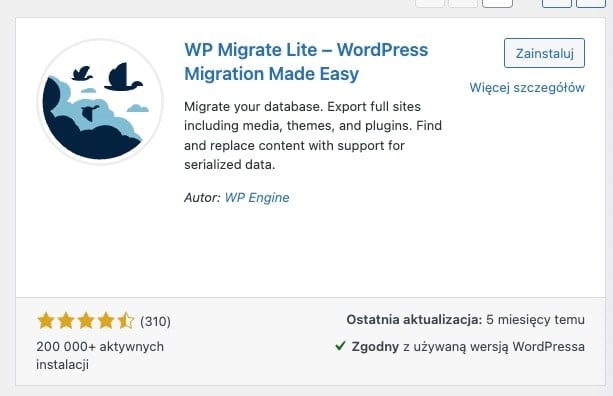
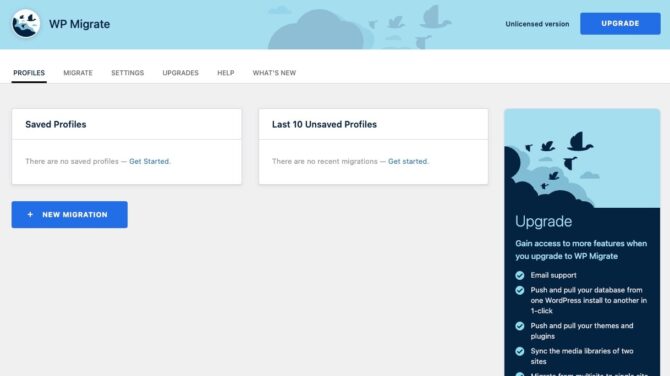
- przejdź do wtyczki bezpośrednio z bocznego menu,
- naciśnij przycisk „New Migration”,
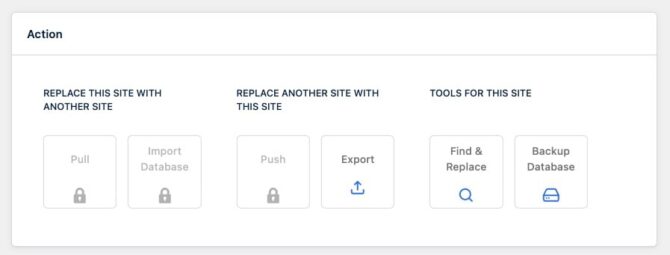
- kliknij przycisk „Export”,
- automatycznie zaznaczone powinno być pole „Database” – upewnij się, że tak jest. Następnie skup się na funkcji „Standard Find & Replace”:
- jeśli na nowym serwerze adres strony WWW się nie zmienia, nie wprowadzaj w tym polu żadnych zmian – powinno pozostać puste,
- jeśli po przeniesieniu strony na docelowy serwer zmieni się również adres witryny, wprowadź w pustym polu nową domenę, pod którą witryna ma być dostępna,
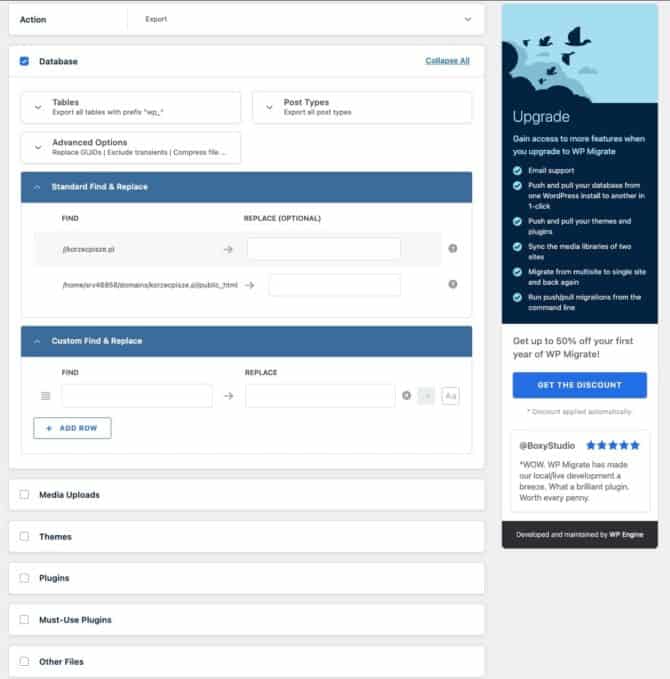
- zatwierdź zmiany, naciskając przycisk „Export”. Po zakończeniu buforowania możliwe będzie określenie miejsca zapisania wygenerowanego pliku.
Pamiętaj, żeby plik bazy danych MySQL przechowywać w bezpiecznym miejscu. Nie powinna trafić w niepowołane ręce, ale też zaginąć czy zostać przypadkiem usunięta. Dobrą praktyką jest jej zapisanie dodatkowo na fizycznym nośniku, jak np. pendrive, do czasu zakończenia procedury.
4. Zrób kopię plików strony za pomocą serwera FTP
Kolejnym istotnym punktem, którego nie możesz pominąć, jest skopiowanie plików WordPressa. To cała „zawartość” Twojej witryny, ulokowana w plikach – od warstwy tekstowej, aż po zdjęcia i różnego typu multimedia. Jeśli więc chcesz na nowej stronie wszystko, co było na poprzedniej, musisz przejść przez ten proces. Możliwe jest to na dwa sposoby:
- bezpośrednio z poziomu konta klienta hostingu,
- przy pomocy klienta FTP.
W pierwszym przypadku musisz zalogować się na swoje konto hostingowe. Większość usługodawców zapewnia z jego poziomu dostęp do plików strony, umieszczonych na serwerze. Konieczne jest ich znalezienie i pobranie całego folderu danej witryny. Podobnie jak w przypadku baz danych, możesz umieścić je na dysku swojego komputera.
Przenosząc WordPressa na inny serwer możesz skorzystać z dowolnego klienta FTP. Popularne wśród użytkowników są takie rozwiązania, jak np. FileZilla czy TotalCommander. Wszystkie wyglądają dość podobnie, a ich obsługa przebiega na praktycznie identycznych zasadach:
- zaloguj się na serwer FTP (dane logowania usługodawca powinien przekazać Ci podczas zakładania konta hostingowego),
- w programie zobaczysz dwa okna: dysk swojego urządzenia oraz serwer FTP. Na tym drugim znajdź pliki WordPressa (jeśli masz jedną stronę WWW, to po prostu skopiuj je wszystkie. W przypadku kilku witryn wybierz folder z tą, którą zamierzasz przenieść),
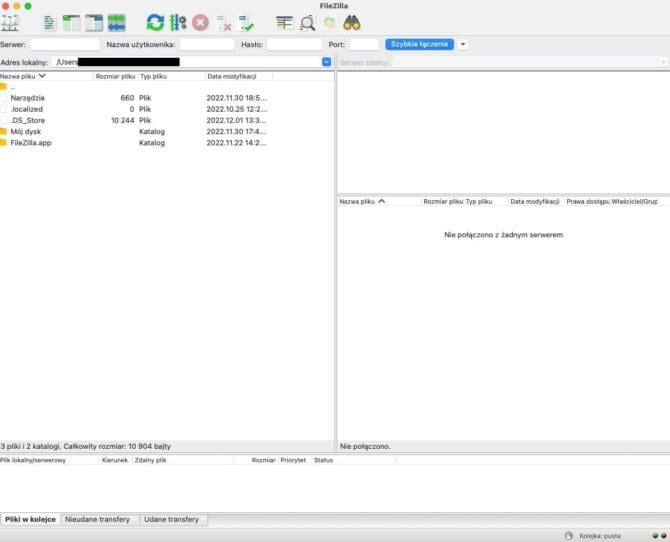
- Przenieś pliki strony WWW z serwera na dysk swojego urządzenia (odbywa się to tak samo, jak w przypadku kopiowania plików na dysku. Kliknij w dany folder, naciśnij przycisk „Kopiuj”, a następnie „Wklej” w odpowiednim miejscu).
Podobnie jak w przypadku baz danych, kopie zapasowe plików stron WWW przechowuj w bezpiecznym miejscu. Ich utrata lub dostanie się w nieodpowiednie ręce, może sprowadzić na Ciebie poważne kłopoty.
5. Import bazy danych do nowej bazy danych MySQL
Przyszedł czas na przeniesienie pobranych plików na nowy serwer. W pierwszej kolejności zrób to z przygotowaną na dysku komputera bazą danych. Ponownie możesz zrobić to z poziomu konta hostingowego, przy pomocy panelu phpMyAdmin.
Po zalogowaniu się do nowego panelu hostingowego znajdź zakładkę odpowiadającą za zarządzanie bazami danych. Tam zwykle znajduje się również opcja tworzenia nowej bazy danych. Alternatywnie niektórzy usługodawcy automatycznie tworzą pierwszą, pustą bazę danych, którą następnie „zagospodarować” mogą użytkownicy. W takim przypadku należy otworzyć puste rozwiązanie i przejść do jego edycji.
Po uruchomieniu panelu phpMyAdmin wybierz opcję „Import”. Struktura tego okna może się nieco różnić, w zależności od konkretnego usługodawcy.
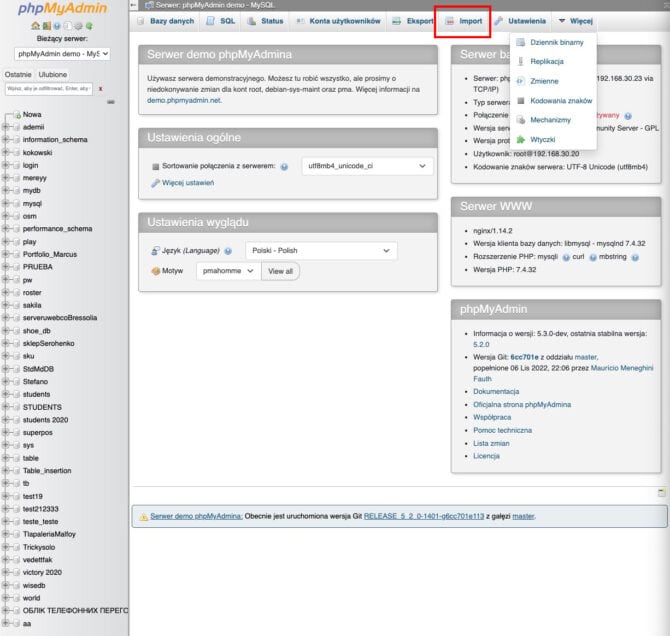
Wskaż plik bazy danych, który ma zostać umieszczony na Twoim nowym serwerze i zatwierdź jego transfer, naciskając przycisk „Wykonaj” lub podobny. Nie ma potrzeby zmieniania żadnych ustawień. Gdy tylko dane trafią na serwer, możesz zamknąć okno phpMyAdmin i przejść do kolejnego kroku.
6. Zaktualizuj plik wp-config.php
Przed przeniesieniem plików WordPressa na inny serwer niezbędna jest edycja pliku wp config (wp-config.php). Zawiera on informacje niezbędne do nawiązania połączenia WordPressa z bazą danych MySQL.
Jak nietrudno się domyślić, jeszcze przed aktualizacją, plik ten wskazuje na bazę danych w starym hostingu. Jest ona już oczywiście nieaktualna, konieczne jest zatem wprowadzenie nowych parametrów. Nie jest to bardzo skomplikowane, ale wymaga nieco zachodu. Przede wszystkim potrzebny Ci do tego będzie edytor tekstu. Możesz użyć do tego zwyczajnego Notatnika, ale też nieco bardziej „specjalistycznego” oprogramowania, pokroju np. Notepad++. Otwórz za jego pomocą plik wp-config.php i wyszukaj poniższe fragmenty:
/** Nazwa bazy danych, której używać ma WordPress */

define('DB_NAME', 'nazwa_bazy_danych');

/** Nazwa użytkownika bazy danych MySQL */

define('DB_USER', 'nazwa_uzytkownika_bazy_danych');

/** Hasło użytkownika bazy danych MySQL */

define('DB_PASSWORD', 'haslo_do_bazy_danych');

/** Nazwa hosta serwera MySQL */

define('DB_HOST', 'adres_bazy_danych');
Wprowadź nowe dane, zgodne z bazą danych umieszczoną na Twoim nowym hostingu. Zastąp nimi poniższe fragmenty z przytoczonego kodu:
- ’DB_NAME’,
- ’nazwa_bazy_danych’,
- „DB_USER’,
- ’nazwa_użytkownika_bazy_danych’,
- ’DB_PASSWORD’.
- ’haslo_do-bazy-danych’,
- ’DB_HOST’,
- ’adres_bazy_danych’.
Po wprowadzeniu zmian zapisz plik. Następnym krokiem będzie przeniesienie go na nowy serwer.
Warto wspomnieć, że krok ten ma również wersję alternatywną. Część hostingów umożliwia edycję pliku wp-config.php bezpośrednio z panelu użytkownika. Są one wyposażone w autorskie, wewnętrzne edytory, obsługiwane w przeglądarce internetowej. W takim przypadku wyżej opisane zmiany możesz przeprowadzić od razu po ukończeniu kroku 7. Nie musisz korzystać przy tym z Notatnika czy innego edytora tekstowego. Wystarczy tylko, że po zalogowaniu do platformy znajdziesz zakładkę pozwalającą na zarządzanie plikami WordPress i dokonasz edycji „na żywo”, a następnie zapiszesz wprowadzone zmiany.
7. Przenieś pliki na nowy serwer za pomocą FTP
Analogicznie do nowej bazy danych postępujemy teraz z plikami strony WWW. Ponownie musisz umieścić je na nowym serwerze. Odbywa się to w bliźniaczy sposób do ich wcześniejszego kopiowania na dysk komputera. Do wyboru masz zatem znów dwie opcje:
- transfer z poziomu panelu hostingowego,
- transfer przy pomocy dowolnego klienta FTP.
W pierwszym przypadku musisz zalogować się na swoje konto hostingowe i przejść do zakładki pozwalającej na zarządzanie plikami WordPressa na serwerze. Następnie znajdź przycisk pozwalający na dodanie materiałów na serwer. Umożliwia on wybranie danych z dowolnego miejsca (np. dysku komputera) i umieszczenie ich na nowym serwerze.
Wysyłka plików na serwer FTP przy pomocy klienta wymaga pobrania pliku na komputer. Ponownie może być to zarówno FileZilla, jak i Total Commander czy inne, podobne oprogramowanie. Musisz zalogować się w nim na nowy serwer FTP, korzystając z nowych danych, które udostępnił Ci usługodawca.
Następnie wystarczy tylko przenieść pliki strony WWW z komputera na serwer (czyli w przeciwnym kierunku niż przy pobieraniu). Jeśli chcesz na serwerze mieć tylko jedną witrynę, to pliki możesz umieścić w katalogu głównym. W przypadku zarządzania większą liczbą serwisów konieczne będzie stworzenie oddzielnego podkatalogu, w którym powinny znaleźć się dane. Pozwoli Ci to na zachowanie porządku, nawet jeśli w przyszłości zdecydujesz się na uruchamianie kolejnych witryn.
Po poprawnym umieszczeniu plików witryny z poprzedniego serwera strona WWW została „fizycznie” przeniesiona. Jako struktura znajduje się już na nowym serwerze i jest zarządzana przez inny hosting. Na tym jednak nie koniec zadań, dzięki którym będzie mogła działać poprawnie.
8. Nie chcesz innej domeny? Zrób przekierowanie starej
Przeniesienie WordPressa na inny serwer nie może zakończyć się bez „połączenia” adresu domeny z nowym miejscem, na które Twoja strona została przeniesiona. Możesz zrobić to na dwa sposoby:
- robiąc przekierowanie – w tym przypadku domena pozostanie u starego usługodawcy. Tam będzie zarejestrowana oraz opłacana i z jego poziomu będziesz mógł nią zarządzać;
- wykonując transfer – w tym przypadku przenosisz domenę w nowe miejsce (zwykle na nowy hosting, gdzie trafiła strona WordPresss). Wraz z domeną do nowego usługodawcy przenoszone są również opłaty.
Warto pamiętać w tym przypadku, że w każdym miejscu „możliwości” czy „parametry” domen są identyczne. Przy wyborze możesz więc kierować się głównie ceną utrzymania konkretnego adresu, wygodą jego obsługi i innymi warunkami stawianymi przez usługodawcę. Poniżej znajdziesz instrukcję wykonania obu scenariuszy.
Przekierowanie domeny ze starego serwera na nowy
Przekierowanie domeny bez jej przenoszenia jest znacznie szybsze i nie wymaga kontaktu z usługodawcą. Aby to zrobić, musisz:
- wprowadzić nowe adresy DNS do hostingu, na którym ulokowałeś stronę WWW,
- dodać domenę w nowym hostingu,
- przekierować domenę na WordPressa w nowym miejscu.
Po zalogowaniu do serwisu, w którym masz aktualnie zarejestrowaną domenę, przejdź do zakładki umożliwiającej zarządzanie nią. Następnie wybierz opcję pozwalającą na edycję rejestrów DNS. Tam wprowadź nowe:
- DNS1,
- DNS2,
- DNS3 (opcjonalne).
Pola te powinny zajmować dane dotyczące poprzedniego serwera, na którym była strona. Musisz zatem wprowadzić w te miejsca wartości od nowego hostingu. Powinny zostać Ci udostępnione w procesie rejestracji. Alternatywnie możesz znaleźć je na stronie usługodawcy, w zakładce pomocy czy po skontaktowaniu się z supportem.
Po wprowadzeniu danych nowego serwera zapisz zmiany i przejdź do panelu nowego hostingu. Tam przejdź do podstrony pozwalającej na zarządzanie domeną. W tym miejscu powinna być opcja dodawania nowej domeny do serwera. Wprowadź jej nazwę oraz katalog na serwerze, w którym zostanie ulokowana (o ile witryna znajduje się w katalogu, a nie ogólnym /public_html/.
Po zapisaniu zmian musisz zaczekać, aż zostaną one wprowadzone. Zwykle trwa to od kilku do kilkunastu godzin. Czasem jednak potrafi zająć nawet dobę. Z tego względu wskazane jest realizowane transferu w czasie możliwie jak najmniejszego ruchu.
Transfer domeny w związku ze zmianą serwera
Chcesz całkowicie „odciąć” się od poprzedniego hostingodawcy? W takim przypadku możliwe jest przeniesienie domeny w inne miejsce i dalsze prowadzenie jej, zgodnie z nowymi warunkami. Ta opcja jest nieco bardziej czasochłonna, ale czasem bywa koniecznością. Często czynnikiem decydującym jest cena odnowień, która z roku na rok potrafi dynamicznie rosnąć.
W przypadku takiego procesu kluczową sprawą jest zdobycie tzw. kodu authinfo. To unikatowy identyfikator danego dresu, niepodrabialny dla żadnej innej domeny. Tylko on autoryzuje wprowadzanie wszelkich zmian w jej obrębie, dotyczących np. operatora czy właściciela. Tu pojawia się jednak problem, bo część hostingodawców „utrudnia” czy też komplikuje jego uzyskanie. W skrajnych przypadkach wiąże się to nawet z koniecznością wysyłania fizycznych wniosków do operatora, które mogą być rozpatrywane przez wiele dni.
Po uzyskaniu kodu authinfo musisz dodać domenę do nowego panelu hostingowego. Proces ten wyglądać może bardzo różnie, w zależności od konkretnej firmy. Czasem obywa się to w pełni online, ale w wielu przypadkach wymaga kontaktu z operatorem. Ten ostatni – po uzyskaniu niezbędnych informacji (np. wskazaniu domeny, której dotyczy kod) inicjuje proces. Podobnie jak przekierowanie, zająć to może kilka/kilkanaście godzin.
Po zakończeniu procesu przenoszenia domena powinna pojawić się w Twoim panelu użytkownika na nowej platformie. Od tego momentu też możliwe będzie jej połączenie z konkretnym serwerem i witryną (wewnątrz jednego hostingu).
Czy udało się poprawnie przenieść WordPress? Zawsze sprawdzaj błędy!
Ręczne przenoszenie strony WordPress w nowe miejsce nie jest najłatwiejszym procesem. Choć powyższa instrukcja wyjaśnia go krok po kroku, nadal jest wiele miejsc, w których nietrudno popełnić błąd. Właśnie dlatego zawsze po zakończeniu całej operacji warto sprawdzić, czy przebiegła ona pomyślnie.
Dzięki temu szybciej wykryjesz i zlokalizujesz ewentualne problemy, a co za tym idzie – doprowadzisz do ich usunięcia. To pozwoli Ci zminimalizować ewentualne straty, często nawet zupełnie się ich pozbywając, jeszcze zanim zauważą je Twoi odbiorcy. Poniżej wskazałem trzy najczęściej występujące błędy, których lepiej nie ignorować.
Błąd 500 Internal Server Error
Błąd 500 sprawia, że nie da się otworzyć żadnej strony, podstrony czy artykułu w WordPress. Zazwyczaj przyczyną takiej sytuacji jest problem przy przenosinach pliku .htaccess. Jeśli nie zostało ono zrealizowane poprawnie, a plik nie znalazł się na nowym serwerze, witryna nie może wyświetlać się poprawnie.
Jak nietrudno się domyślić, rozwiązaniem tego problemu może być ponowna migracja wskazanego pliku do nowego serwera. Warto także zalogować się do panelu administracyjnego i wybrać format odnośników, jaki obowiązywał przed przenosinami. Następnie wybierz „Ustawienia” oraz „Bezpośrednie odnośniki”. Po zapisaniu zmian problem powinien zniknąć.
Biała strona („White Screen of Death”)
Zdarza się, że strona WordPress co prawda się ładuje, ale ma formę całkowicie białej witryny. Nie ma na niej nic – nawet komunikatu błędu. Często towarzyszy temu brak możliwości zalogowania się do wp-admin. Przyczyny takiego stanu rzeczy bywają różnorodne, a wśród najczęściej występujących wymienić można np.:
- błędy w wp-config.php,
- wersja PHP w nowym hostingu niezgodna z tą na przeniesionej stronie WWW,
- niekompletne przeniesienie elementów strony lub błąd podczas transferu.
Ze względu na wiele możliwych przyczyn, uporanie się z tym problemem bywa kłopotliwe. W pierwszej kolejności warto sprawdzić zgodność wersji PHP. Rozważ też ponowne przesłanie plików witryny, a w razie potrzeby przywróć ostatnią prawidłową kopię zapasową.
Strona otwiera się w starej lokalizacji
Wydawało Ci się, że migracja zakończyła się sukcesem, a strona nadal otwiera się w dawnej lokalizacji? Przyczyną takiego problemu najczęściej jest pominięcie zmiany nazwy serwerów DNS.
Aby to zrobić, zaloguj się do swojego konta w serwisie, w którym masz zarejestrowaną domenę. Następnie wprowadź w nim dane podane przez nowego hostingodawcę. Szczegółowy opis tego punktu znajdziesz w powyższej instrukcji. Wiele osób o nim zapomina, myśląc, że domena „przejdzie” automatycznie w nowe miejsce, wraz z plikami WordPress. Niestety jednak tak to nie działa.
Zmieniłeś DNS, a problem nadal występuje? Być może transfer zwyczajnie jeszcze się nie zakończył. Czasem wdrożenie zmian trwa nieco dłużej, niż chciałby tego administrator. W skrajnych przypadkach zająć to może nawet 48 godzin. W przypadku wątpliwości warto skontaktować się z operatorem, który upewni się, czy transfer przebiegł poprawnie (choć zapewne nie będzie w stanie wskazać, kiedy dokładnie transfer zostanie zakończony).
Błąd bazy danych
Zwykle – wraz z przeniesieniem witryny – zmienia się również nazwa bazy danych. To z kolei niejednokrotnie przekłada się na występowanie błędu z tym związanego. W takim przypadku konieczne może być sprawdzenie pliku wp config i wprowadzonych w nim niezbędnych aktualizacji. Upewnij się, że wszystkie nowe informacje są zgodne ze stanem rzeczywistym i na pewno na nowy serwer wgrana została odpowiednia wersja pliku.
Jeśli dane się zgadzają, a mimo to zamiast strony WWW pojawia się alert o konieczności instalacji systemu, przyczyna może być dość prozaiczna. Być może podczas pierwszej instalacji na starym serwerze wybrałeś prefiks bazy, ale przy przenosinach zapomniałeś go podać. Wbrew pozorom to bardzo częsta pomyłka, którą jednak łatwo naprawić. Wystarczy tylko, że sprawdzisz prefiks i wprowadzisz go również na nowym koncie.
Trzy szybkie sposoby, aby przenieść WordPressa „automatycznie”
Jak wspominałem, możesz przenieść stronę WordPress na inny serwer również na inne sposoby, niż tylko opisany powyżej „ręczny”. Jest możliwość wykorzystania do tego dedykowanych pluginów WP, skorzystanie z ułatwienia, jakim jest backup w panelu klienta DirectAdmin, czy wsparcie ekspertów z nowego hostingu. Poniżej mówiłem każdą z opcji, które mogą okazać się doskonałe w przypadku osób, które nie chcą podejmować się tego wyzwania samodzielnie.
Dodatkowym atutem takich działań jest to, że w ich przypadku ryzyko występowania opisywanych wcześniej błędów jest stosunkowo niskie. Zwykle są też zdecydowanie szybsze i nie wymagają tak zaawansowanej wiedzy technicznej. Przez to bywają często polecane i chętnie wykorzystywane, szczególnie w przypadku niewielkich witryn.
1. Wtyczka All-in-One WP Migration
All-in-One WP Migration to jedna z najpopularniejszych wtyczek WordPress do migracji stron internetowych. Jak nietrudno się domyślić, jej zadaniem jest umożliwienie przeniesienia serwisu w nowe miejsce, niemalże bez udziału użytkownika. To zdecydowane ułatwienie, choć nadal wymaga choćby podstawowej wiedzy z zakresu obsługi najsłynniejszego CMS-a świata. Wszystko skupia się natomiast w tym przypadku na kilku podstawowych krokach:
- zaloguj się na swoje konto WordPress i przejdź do zakładki „Wtyczki”,
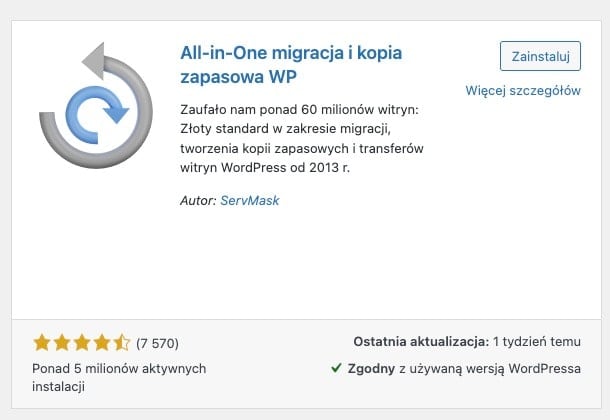
- wybierz opcję pozwalającą na dodanie nowego pluginu i wprowadź nazwę „All-in-One WP Migration”,
- kliknij „Zainstaluj” i „Włącz”,
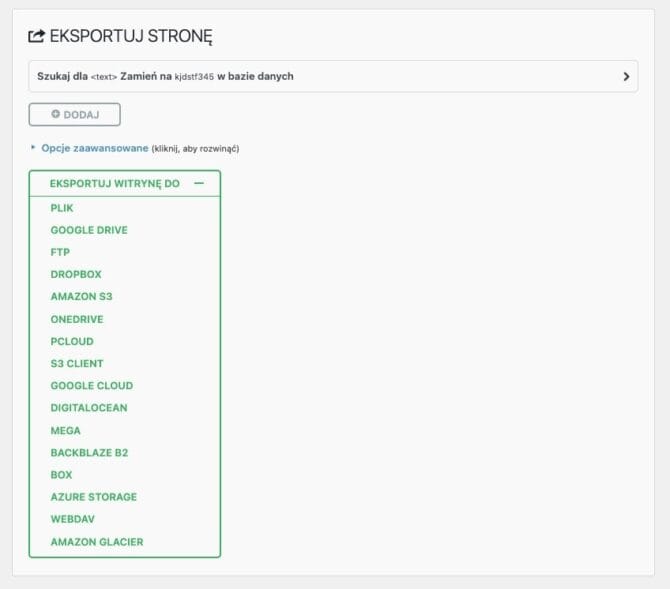
- najdź na nazwę wtyczki w bocznym menu i wybierz opcję „Eksport”,
- wybierz opcję „Plik” (dzięki temu rozpocznie się tworzenie kompleksowej kopii zapasowej witryny),
- poczekaj na zakończenie procesu (długość jego trwania zależy w głównej mierze od wielkości Twojej witryny. Gdy operacja zakończy się powodzeniem, na ekranie zobaczysz odpowiedni komunikat),

- wskaż miejsce zapisu pliku na dysku swojego komputera,
- zainstaluj na nowym hostingu system WordPress,
- zmień nazwy serwerów DNS u operatora (zgodnie z instrukcją wyżej),
- zainstaluj wtyczkę All-in-One WP Migration na nowym systemie WordPress,
- wybierz z menu pluginu „Import”,
- naciśnij przycisk „Importuj z”, kliknij „Plik” i wybierz utworzony wcześniej plik.
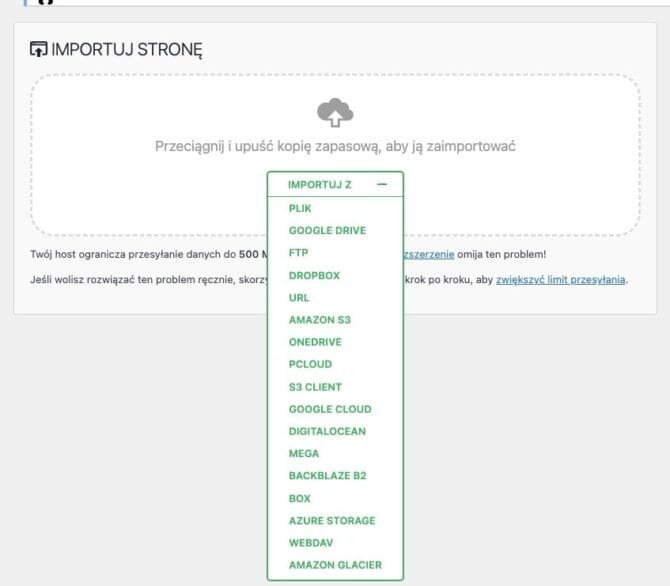
Przywracanie strony WordPress zwykle nie trwa dłużej niż maksymalnie kilka czy kilkanaście minut. Wiele zależy natomiast od ciężaru pliku.
2. Wtyczka Duplicator
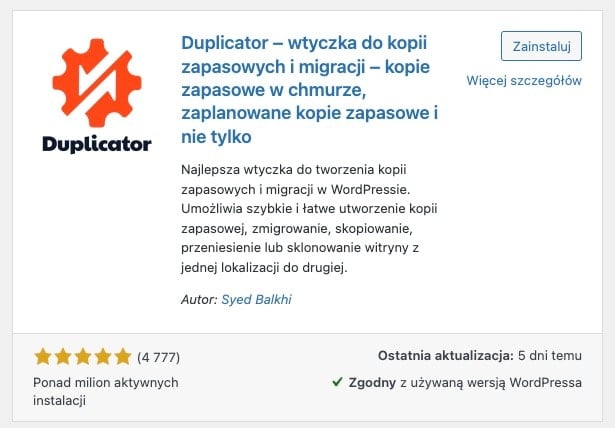
Oprócz All-in-One WP Migration w bazie WordPress znajdziesz szereg innych wtyczek ułatwiających przeprowadzenie transferu witryny. Popularnością cieszy się m.in. Duplicator, który pochwalić się może już ponad milionem aktywnych instalacji. Jego pełna nazwa w bazie WP to „Duplicator – wtyczka do kopii zapasowych i migracji – kopie zapasowe w chmurze, zaplanowane kopie zapasowe i nie tylko”.
Jeśli chcesz z niego skorzystać, postępuj zgodnie z poniższą instrukcją:
- zaloguj się do swojego konta WordPress,
- przejdź do zakładki z Wtyczkami,
- wyszukaj wtyczkę „Duplicator – wtyczka do kopii zapasowych i migracji – kopie zapasowe w chmurze, zaplanowane kopie zapasowe i nie tylko”,
- naciśnij przycisk „Zainstaluj”, a następnie „Włącz”,
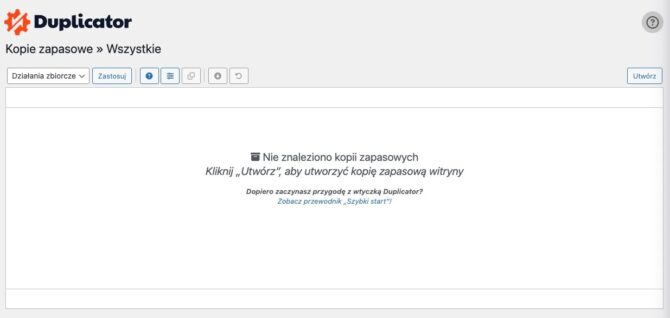
- po najechaniu na nazwę wtyczki w bocznym menu wybierz „Kopie zapasowe”,
- naciśnij przycisk „Utwórz” widoczny w prawym, górnym rogu ekranu,
- nadaj nazwę pliku i wybierz dane, które mają zostać zapisane. W sekcji „Kopia zapasowa ZIP” możesz zaznaczyć (a właściwie odznaczyć), co ma znaleźć się w pliku,

- w sekcji „Instalator” możesz wprowadzić dane serwera MySQL oraz ochronić plik hasłem,
- naciśnij „Dalej”, aby rozpocząć proces skanowania plików oraz późniejszego tworzenia kopii zapasowej (może to zająć kilka minut, w zależności od wielkości plików),
- pobierz pliki „Instalator” oraz „Archiwum”,
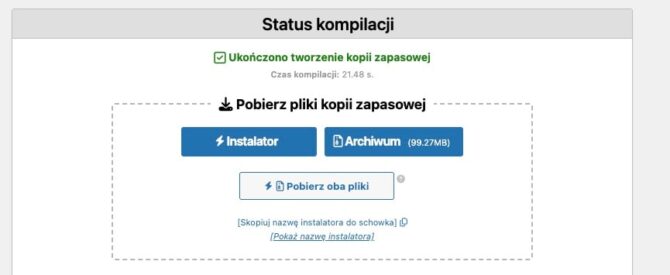
- umieść pobrane pliki na nowym serwerze w odpowiednim katalogu strony WWW,
- przejdź pod adres „http://twoja-domena.pl/installer.php” lub „http://twoja-domena.pl/nazwa-folderu/installer.php” (w miejsce fragmentu „twoja-domena” wprowadź oczywiście nazwę swojej domeny),
- proces przenoszenia strony WWW powinien rozpocząć się automatycznie. Od tej chwili wystarczy, że będziesz tylko postępować zgodnie ze wskazówkami na ekranie.
Po pomyślnym zakończeniu operacji możesz usunąć pliki instalatora i archiwum ze swojego dysku. To samo zrób z pluginem w WordPress, jeśli nie będziesz więcej z niego korzystał w najbliższym czasie. W ten sposób zadbasz o porządek i nie będziesz niepotrzebnie „zaśmiecać” swojego serwera. Gdy zajdzie potrzeba ponownego przeniesienia witryny, zainstalujesz wtyczkę na nowo. Zwykle jednak nie ma potrzeby przeprowadzania takich operacji zbyt często.
3. Backup w panelu klienta DirectAdmin
Jak zapewne zdążyłeś już zauważyć, „zautomatyzowane” formy transferu witryn oparte są na tworzeniu kopii zapasowych „gotowych” witryn i ich późniejszym uruchamianiu na nowym serwerze. Jeśli więc nieco sprawniej poruszasz się w świecie technologii, możesz wykonać to samodzielnie, bez zewnętrznych pluginów.
Wykorzystaj do tego standardowy backup w DirectAdmin. To panel administracyjny, oferowany przez wiele hostingodawców. Przybierać może rozmaite struktury oraz wygląd, zależnie od konkretnego usługodawcy. W większości przypadków natomiast jego obsługa opiera się na niezbyt skomplikowanych zasadach. Podobnie wygląda to zresztą również w przypadku jego alternatywy, jaką jest cPanel. W obu przypadkach postępować musisz zgodnie z kilkoma głównymi krokami:
- zaloguj się do swojego panelu użytkownika,
- znajdź sekcję umożliwiającą zarządzanie kopiami zapasowymi (w przypadku wersji demo systemu, z której korzystam, przejście do niej możliwe jest bezpośrednio z pulpitu. Oznaczona jest jako „Tworzenie/przywracanie kopii zapasowych),
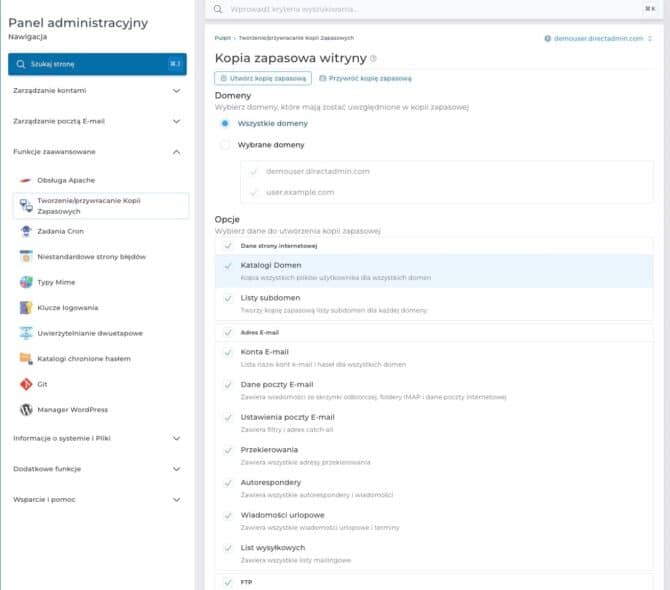
- przejdź do sekcji pozwalającej na stworzenie kopii zapasowej,
- wybierz elementy, które mają znaleźć się w pliku (domyślnie powinno być zaznaczone od razu wszystko),
- naciśnij przycisk pozwalający utworzyć kopię,
- wskaż miejsce zapisu pliku,
- zaloguj się do nowego hostingu (jeśli on również korzysta z DirectAdmin, to może to wiele ułatwić. Równie szybkie jest to jednak w przypadku np. cPanel),
- ponownie znajdź sekcję odpowiadającą za zarządzanie kopiami zapasowymi,
- tym razem przejdź do części pozwalającej na przywrócenie kopii zapasowej,
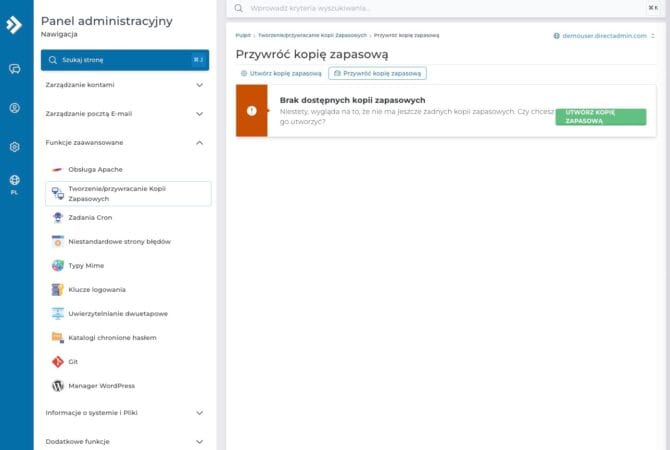
- naciśnij przycisk „Przywróć kopię zapasową” lub podobny i wybierz plik do odzyskania,
- wskaż elementy, które powinny zostać przywrócone (domyślnie wszystkie),
- potwierdź zmiany.
Metoda ta jest skuteczna i bezpieczna, bywa jednak problematyczna z uwagi na ograniczenia wprowadzane przez niektóre hostingi. Część z nich komplikuje możliwość ręcznego tworzenia backupów, pozwalając na to np. tylko w określonych godzinach czy za dodatkową opłatą. Na szczęście sytuacje takie nie są zbyt częste, mimo to jednak warto zwrócić na ten aspekt uwagę jeszcze przed podpisaniem umowy z danym usługodawcą.
4. Skorzystanie z przenoszenia strony internetowej przez aktualnego usługodawcę
Część hostingodawców proponuje nowym klientom transfer stron i sklepów online. Często nawet usługa taka jest realizowana bezpłatnie (choć zwykle dotyczy to tylko pierwszej witryny) i przeprowadza ją doświadczony pracownik. Jeśli masz taką możliwość, to warto z niej skorzystać, bo możesz w ten sposób oszczędzić wiele czasu. Minimalizujesz też dzięki temu ryzyko wystąpienia ewentualnych błędów.
Aby skorzystać z przenoszenia stron przez usługodawcę, najczęściej niezbędne jest udostępnienie mu najpierw wszelkich danych, takich jak np.:
- adres domeny,
- nazwę użytkownika i hasło do obecnego serwera FTP,
- pliki backup,
- listę skrzynek e-mail wraz z hasłami.
Często wraz z transferem witryny skorzystać można z automatycznego przeniesienia domeny. W tym przypadku jednak zwykle konieczne jest dysponowanie kodem authinfo. Ponadto warto wcześniej zorientować się, jaki jest przewidywany czas realizacji tego zadania przez serwis. Zdarza się bowiem, że taka migracja trwa dłużej niż samodzielny transfer. Wynika to z faktu znacznego zainteresowania, co przekłada się na oczekiwanie na wolny termin specjalistów z hostingu.
Kiedy warto przenieść WordPressa na nowy serwer?
Choć z transferem strony na nowy hosting wiążą się pewne komplikacje, czasem decyzja ta jest nieunikniona. Tylko ona jest w stanie poprawić działanie Twojej witryny, zwiększyć jej bezpieczeństwo czy nawet zoptymalizować zyski z internetowego biznesu. W jakich sytuacjach zatem warto rozważyć dokonanie migracji? Przede wszystkim może Ci się to opłacić, jeśli:
- obecny hosting ma częste awarie i przerwy w dostępności witryn,
- płacisz zbyt dużo w stosunku do oferowanych Ci usług,
- regularnie otrzymujesz wiadomości o podwyżkach, za którymi nie idzie poprawa jakości,
- strona na obecnym hostingu działa zbyt wolno,
- panel administratora jest niewygodny w obsłudze i sprawia problemy,
- hosting nie oferuje najlepszych rozwiązań z zakresu ochrony i bezpieczeństwa (zarówno witryn, jak i samych serwerów),
- planujesz rebranding i chcesz „zacząć od nowa” w nowym środowisku,
- aktualny hosting ma zbyt rygorystyczne ograniczenia w danym pakiecie cenowym,
- wykorzystałeś możliwości hostingu i nie możesz dalej się rozwijać.
To oczywiście tylko niektóre z częstych przyczyn motywujących klientów do transferu stron WWW w nowe miejsca. Niezależnie od Twojej motywacji, pamiętaj jednak, by zawsze do migracji przygotować się w odpowiedni sposób. Zabezpiecz wszystkie pliki, wykonaj kopie zapasowe i wybierz metodę transferu, która będzie najlepsza w Twoim przypadku. Dokładnie przemyśl też miejsce, do którego chcesz przejść – to pozwoli Ci uniknąć kolejnych migracji w najbliższym czasie.